Administración de servidores GNU/Linux
Clase 7: Edición de archivos de texto en la terminal
Módulo 1 — Operación de Sistemas Operativos GNU/Linux
Temas de la clase 7
Objetivos de la clase
Al finalizar esta clase vas a poder:
- Abrir, buscar, modificar y guardar un archivo con Nano.
- Reconocer los modos de Vi/Vim y volver al modo normal.
- Desplazarte y realizar cambios básicos con Vi/Vim.
- Guardar el trabajo o salir descartando los cambios.
- Reconocer qué herramientas quedan disponibles en un entorno mínimo.
- Crear y transformar texto sin abrir un editor.
En la clase anterior aprendimos a leer y buscar. Ahora vamos a modificar archivos sin perder de vista qué cambió.
Una herramienta para cada tarea
Esta tabla sirve para ubicar las herramientas que ya vimos y las que aparecen hoy.
| Necesidad | Herramienta |
|---|---|
| Recorrer un archivo sin modificarlo | less / more |
| Editar con atajos visibles | Nano |
| Editar mediante modos y órdenes | Vi/Vim |
| Crear o agregar una línea conocida | echo con > o >> |
| Repetir una sustitución | sed |
| Comprobar qué cambió | diff -u |
Editores de texto en Linux
Una herramienta básica para administrar el sistema
En Linux, casi todo se presenta como archivos
La configuración del sistema, los servicios, los usuarios y muchas aplicaciones se describen mediante archivos de texto.
También usamos texto para escribir scripts, documentar cambios y preparar datos que después leerá otro programa.
/etc/ssh/sshd_config
/etc/hosts
/etc/fstab
Administrar Linux exige poder leer y editar texto desde la terminal.
Cuando no hay entorno gráfico
En un servidor solemos trabajar por SSH o desde una consola. En recuperación y en contenedores mínimos podemos tener todavía menos herramientas.
- A veces está Nano.
- Otras veces encontramos Vi o Vim.
- En una imagen mínima puede no estar instalado ninguno.
command -v nano vi less more
Antes de depender de una herramienta, conviene comprobar si realmente existe en ese entorno.
Leer o editar
| Tarea | Opciones |
|---|---|
| Mostrar un archivo corto | cat |
| Recorrer un archivo largo | less o more |
| Modificar texto | Nano, Vi, Vim u otro editor |
| Escribir una línea conocida | echo y una redirección |
Primero vemos qué necesitamos hacer. Después elegimos la herramienta disponible.
GNU nano
Atajos y mensajes a la vista
La pantalla de Nano
nano archivo.txt
- Arriba aparecen la versión y el nombre del archivo.
- El asterisco indica que hay cambios sin guardar.
- Abajo quedan visibles los atajos principales.
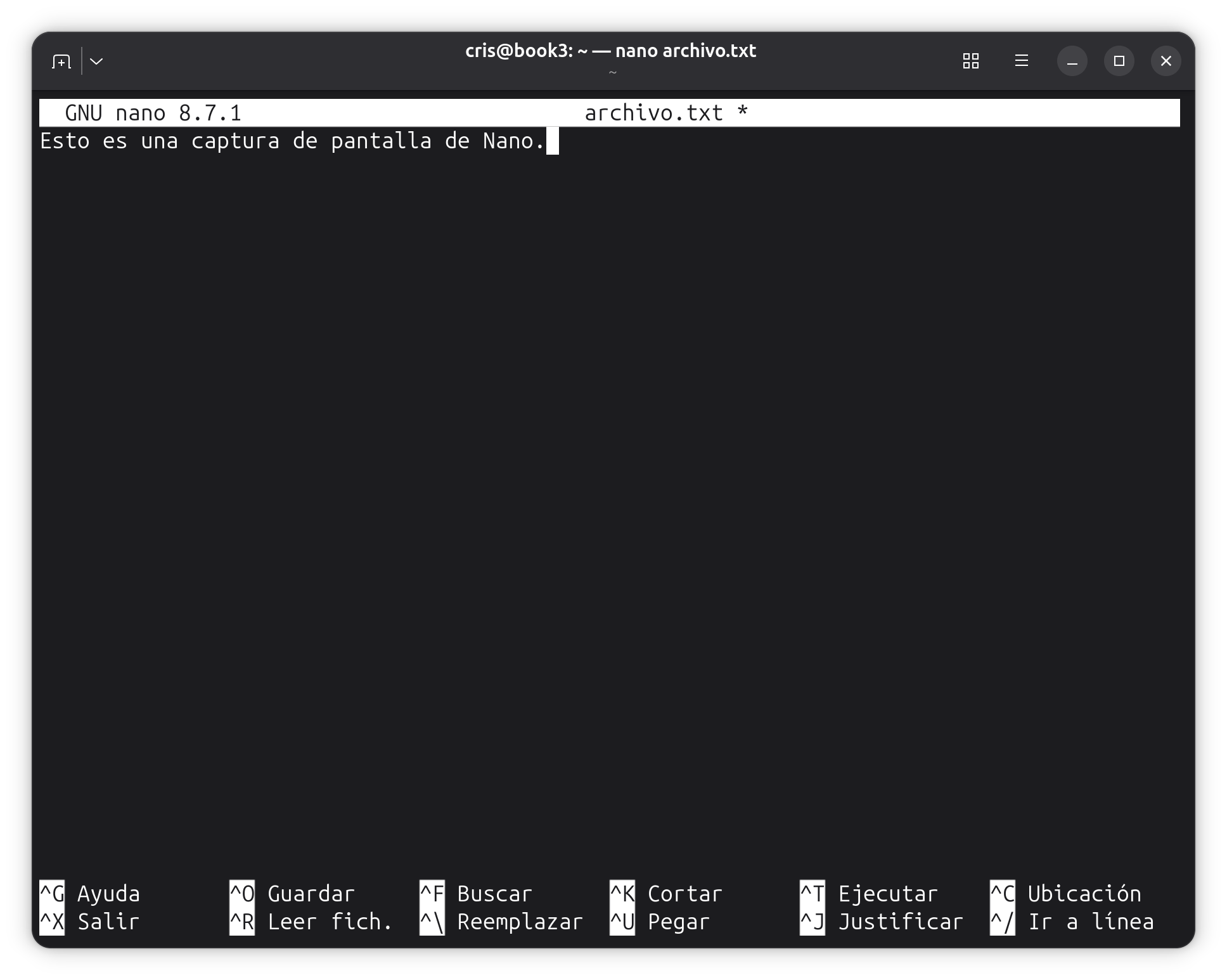
Los atajos están a la vista

^ representa Ctrl. Por ejemplo, ^O significa Ctrl+O.
La ayuda cambia según la versión y el estado del editor. Por eso conviene mirar siempre las dos líneas inferiores.
Moverse y buscar
| Atajo | Acción |
|---|---|
| Flechas | Mover el cursor |
Ctrl+A / Ctrl+E | Comienzo / final de la línea |
Ctrl+F o Ctrl+W | Buscar texto |
Alt+F o Alt+W | Buscar la coincidencia siguiente |
Ctrl+C | Mostrar la posición del cursor |
Desde Nano 8, Ctrl+F inicia la búsqueda hacia adelante. Ctrl+W también funciona y aparece en muchas versiones anteriores.
Después del atajo, Nano pide el texto en la barra inferior.
Cortar, copiar y pegar
| Atajo | Acción |
|---|---|
Alt+A | Iniciar o finalizar una selección |
Alt+6 | Copiar la selección o la línea |
Ctrl+K | Cortar la selección o la línea |
Ctrl+U | Pegar |
Alt+U / Alt+E | Deshacer / rehacer |
Si la terminal interpreta Alt de otra manera, la ayuda visible de Nano permite confirmar el atajo.
Guardar y salir
| Atajo | Acción |
|---|---|
Ctrl+O | Guardar. Nano pide el nombre del archivo. |
Ctrl+X | Salir |
Ctrl+G | Abrir la ayuda |
Ctrl+C | Mostrar la posición del cursor |
Si hay cambios pendientes, Nano pregunta si queremos guardarlos.
Conviene leer la pregunta antes de responder. El editor indica qué acción está por realizar.
Consultas
abrir → buscar → modificar → guardar → salir
De Vi a Vim
Una idea de los años setenta que todavía usamos
Vi nació como editor visual
Bill Joy desarrolló Vi en Berkeley durante la década de 1970. El programa surgió a partir de ex, un editor que trabajaba principalmente con líneas.
Las nuevas terminales permitían mover el cursor y actualizar distintas partes de la pantalla. De allí viene el nombre vi, abreviatura de visual.
:w
:q
Las órdenes con : todavía conservan la relación con ex.
En nuestra VM, vi abre Vim
vi archivo.txt
Vim significa Vi IMproved. Conserva el modelo y los comandos básicos de Vi, pero agrega funciones más modernas.
Esto puede cambiar en otro sistema. Incluso una imagen mínima como debian:latest puede no traer vi instalado.
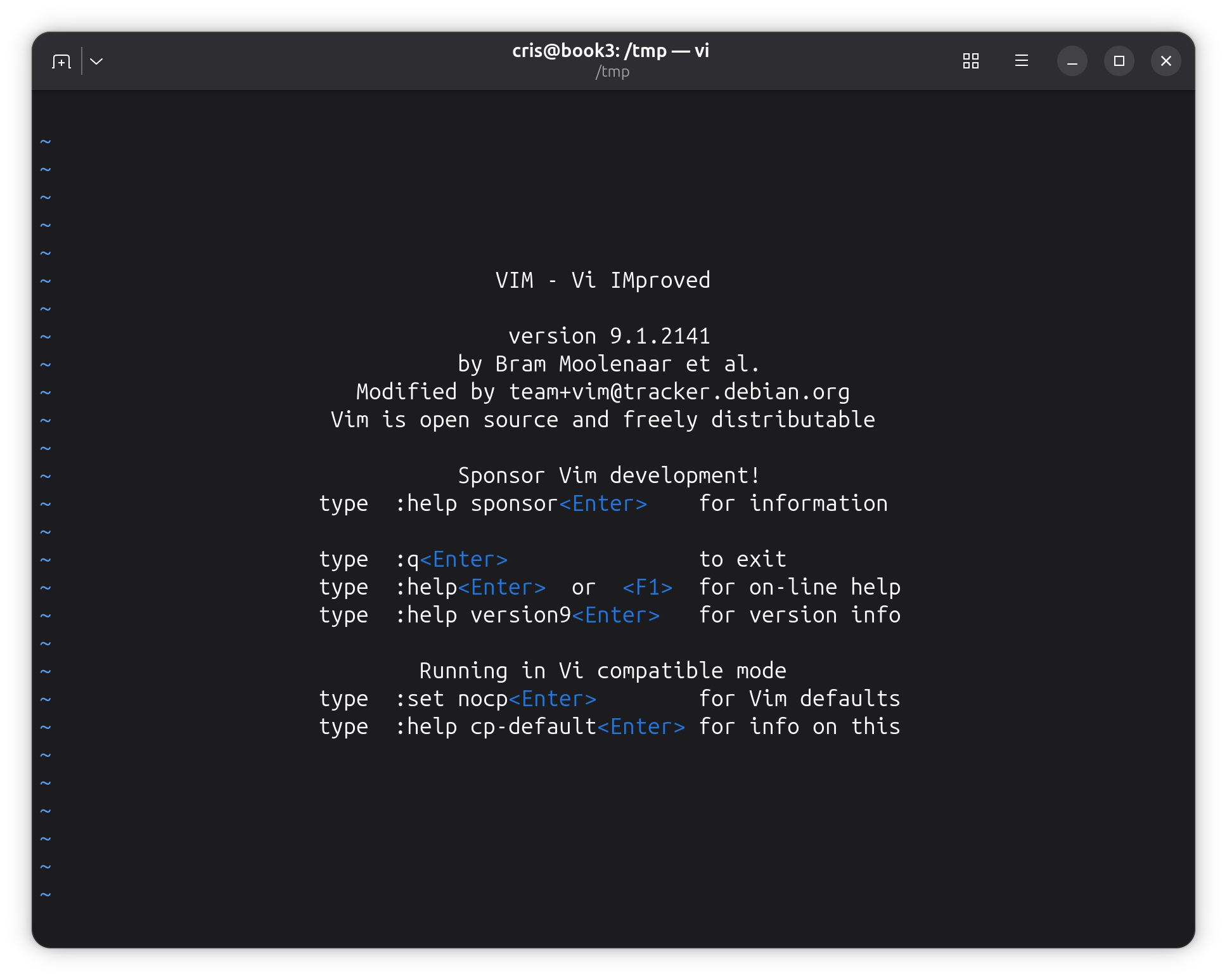
El modelo de Vi/Vim
La misma tecla puede hacer cosas distintas según el modo
Cuatro modos para empezar
| Modo | Para qué sirve | Cómo entrar | Cómo volver a Normal |
|---|---|---|---|
| Normal | Moverse y ejecutar acciones | Al abrir Vim o con Esc | Ya estamos en Normal |
| Inserción | Escribir texto | i, a u o | Esc |
| Visual | Seleccionar texto | v o V | Esc |
| Línea de órdenes | Guardar, salir y otras órdenes | : | Enter ejecuta; Esc cancela |
Vim interpreta las teclas según el modo activo. Si no sabés dónde estás, presioná Esc y volvés al modo normal.
El modo cambia lo que hace el teclado
En modo normal, escribir x borra un carácter. No escribe la letra «x».
Con i entramos en modo inserción. Vim suele mostrar -- INSERT -- en la parte inferior.
Con Esc dejamos de escribir y volvemos al modo normal.
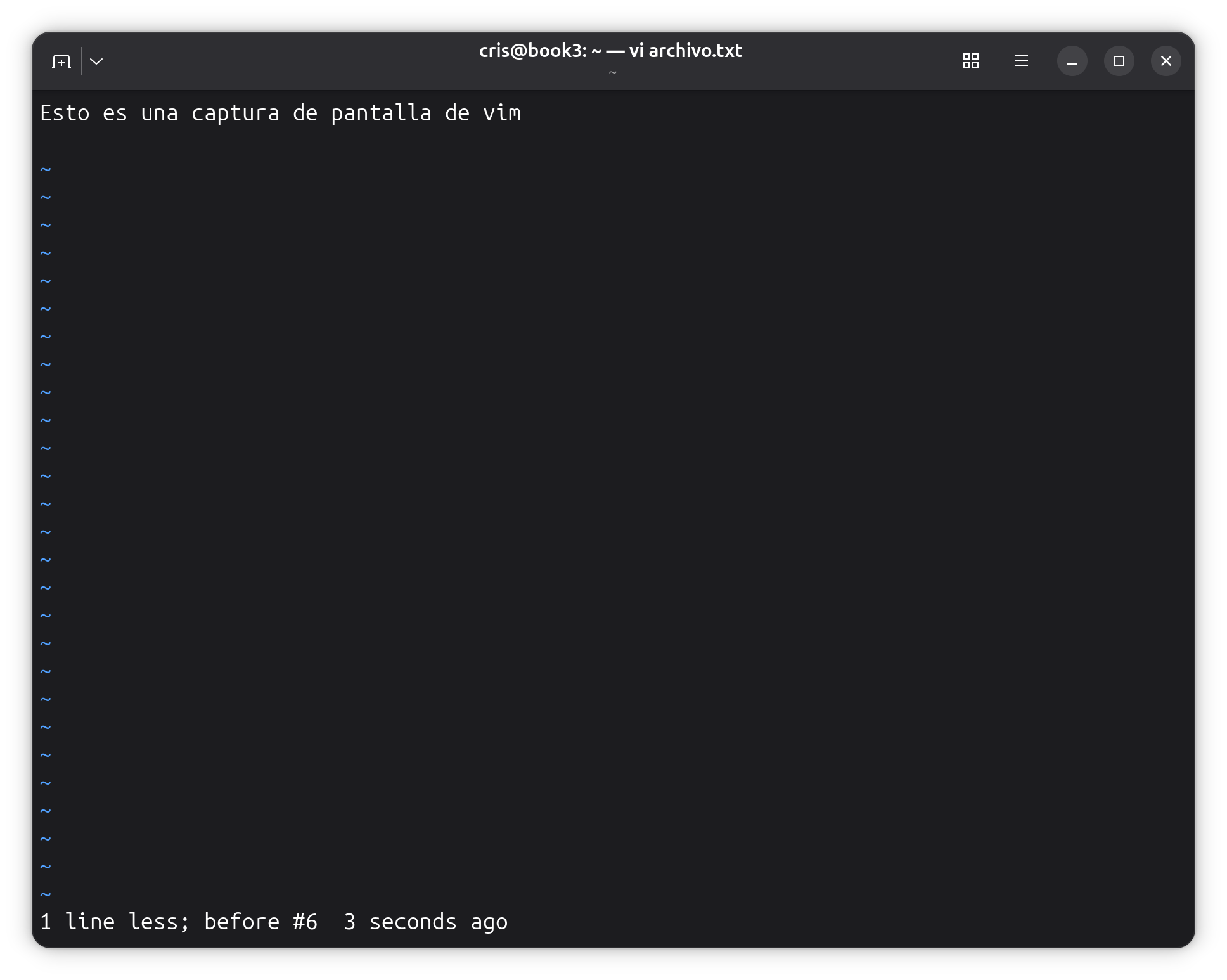
Entrar en modo inserción
| Comando | Dónde comienza a escribir |
|---|---|
i | Antes del cursor |
a | Después del cursor |
o | Nueva línea debajo |
Después de escribir, Esc regresa al modo normal.
“Insert mode” es un estado del editor. No es una orden que se escriba después de :.
Desplazamiento en modo normal
| Comando | Movimiento |
|---|---|
| Flechas | Mover el cursor en las cuatro direcciones |
h j k l | Izquierda, abajo, arriba y derecha |
0 / $ | Comienzo / final de la línea |
gg / G | Primera / última línea |
Las flechas también funcionan. Los movimientos propios de Vi se incorporan de a poco.
Borrar, copiar y pegar
| Comando | Acción |
|---|---|
x | Borrar el carácter bajo el cursor |
dd | Cortar la línea |
yy | Copiar la línea |
p | Pegar después del cursor |
u | Deshacer |
Vi llama yank a la copia. Por eso el comando comienza con y.
Selección visual
- Desde el modo normal,
vselecciona caracteres yVselecciona líneas completas. - Movemos el cursor para ampliar la selección.
ycopia,dcorta y Esc cancela.- De vuelta en modo normal,
ppega.
El modo visual no es un editor separado: es una forma de seleccionar antes de ejecutar una acción.
Buscar dentro del archivo
| Comando | Acción |
|---|---|
/texto | Buscar hacia adelante |
n | Coincidencia siguiente |
N | Coincidencia anterior |
/puerto
Buscar no modifica el contenido. Desde la coincidencia podemos movernos o iniciar una edición.
¿Cómo salir de vi?
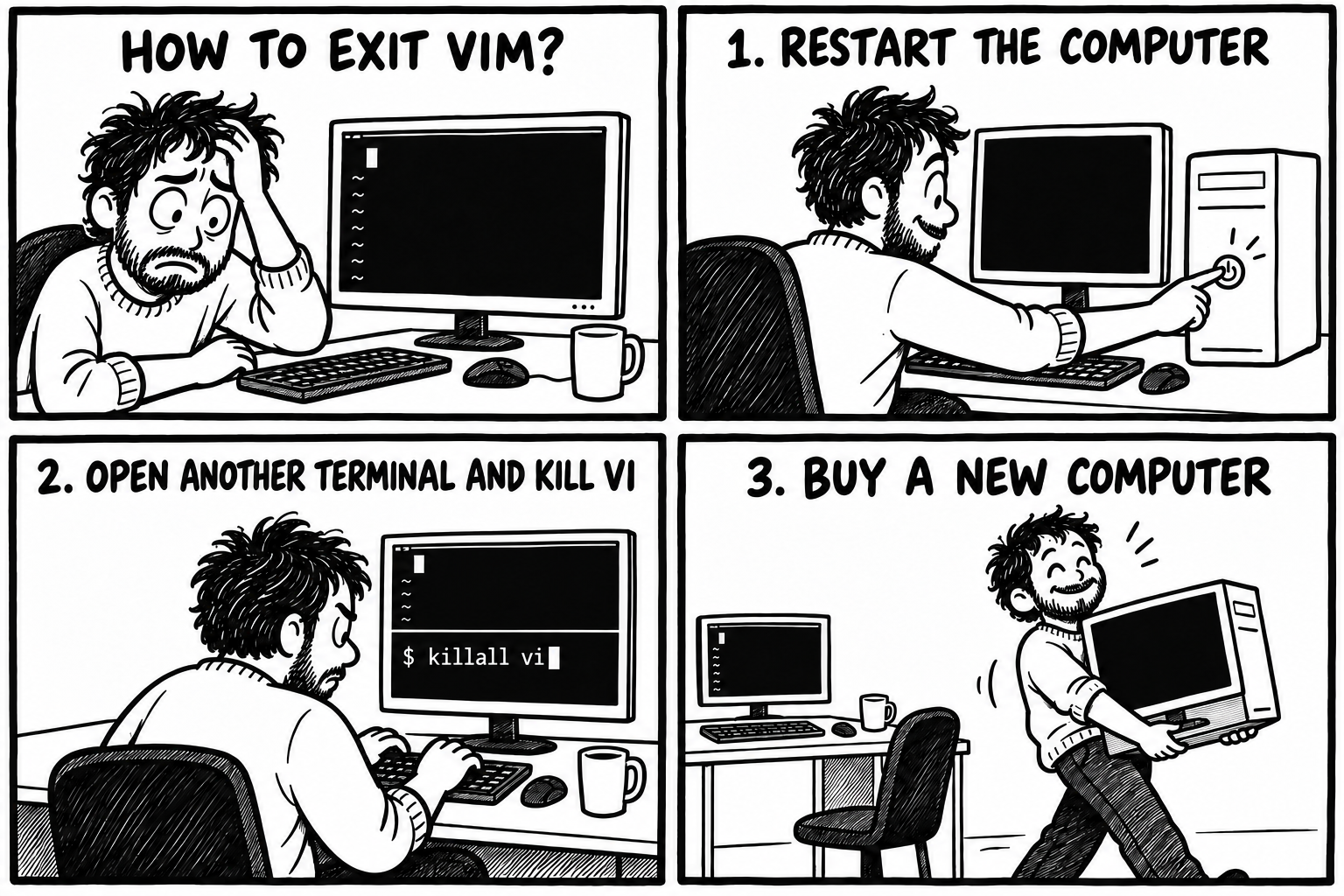
Esc vuelve al modo normal.
:q sale cuando no hay cambios pendientes.
:q! sale descartando los cambios pendientes.
Guardar y salir
| Orden | Acción |
|---|---|
:w | Guardar |
:q | Salir si no hay cambios pendientes |
:q! | Salir y descartar los cambios |
:wq | Guardar y salir |
:x | Guardar si hubo cambios y salir |
Las órdenes con : se escriben desde el modo normal y se confirman con Enter.
!fuerza una operación del editor. No concede permisos ni reemplaza asudo.
Lo mínimo para no quedar atrapado
Esc       volver al modo normal
i         comenzar a escribir
/texto    buscar
:w        guardar
:q        salir
:q!       salir sin guardar
Con esto alcanza para abrir un archivo, hacer un cambio sencillo y salir con control.
Consultas
modo normal → movimiento u operación → inserción → Esc → guardar o descartar
No siempre hace falta un editor
Leer, crear o transformar texto con lo que haya disponible
En un contenedor mínimo
En una imagen como debian:latest podemos encontrarnos sin Nano, sin Vi y hasta sin less.
command -v nano vi less more
more /etc/os-release
more es más sencillo que less, pero alcanza para recorrer un archivo pantalla por pantalla. Para un archivo corto también podemos usar cat.
Además, la shell y sus redirecciones permiten crear o agregar contenido sin abrir un editor.
Crear contenido con >
echo 'puerto=8080' > servidor.conf
La shell envía la salida de echo al archivo.
- Si el archivo no existe, lo crea.
- Si ya existe, reemplaza todo su contenido.
more servidor.conf
Agregar contenido con >>
echo 'entorno=pruebas' >> servidor.conf
echo 'registro=activo' >> servidor.conf
| Operador | Resultado |
|---|---|
> | Crea el archivo o reemplaza el contenido |
>> | Crea el archivo o agrega al final |
Antes de usar >, revisá el nombre del archivo de destino.
Una sustitución con sed
sed 's/puerto=8080/puerto=9090/' servidor.conf
s / texto anterior / texto nuevo /
La orden muestra el resultado transformado en la terminal.
En este ejemplo, el archivo original no cambia.
Transformar y comparar
sed 's/puerto=8080/puerto=9090/' servidor.conf \
  > servidor.conf.nuevo
diff -u servidor.conf servidor.conf.nuevo
Si la comparación muestra exactamente lo esperado, podemos decidir si corresponde reemplazar la versión anterior.
mv servidor.conf.nuevo servidor.conf
Entrada y salida con el mismo nombre
# Incorrecto: puede vaciar el archivo
sed 's/8080/9090/' servidor.conf > servidor.conf
La shell prepara la redirección antes de iniciar sed. Por eso puede vaciar el archivo antes de que el programa alcance a leerlo.
sed 's/8080/9090/' servidor.conf > servidor.conf.nuevo
En esta clase siempre usamos un nombre nuevo y comparamos el resultado.
Editar o transformar
| Situación | Opción |
|---|---|
Solo necesitamos leer y no está less | cat o more |
| Hay que leer el contexto y hacer varios cambios | Nano o Vi/Vim |
| Conocemos todo el contenido | Redirección con > |
| Solo hay que agregar una línea | Redirección con >> |
| El reemplazo debe repetirse | sed |
| Queremos revisar antes de reemplazar | Archivo nuevo y diff -u |
Resumen de la clase
- Muchos aspectos del sistema se administran mediante archivos de texto.
- En una terminal remota o un contenedor mínimo, las herramientas disponibles pueden cambiar.
- Nano muestra los atajos y permite escribir de forma directa.
- Vi/Vim separa el desplazamiento, la edición y las órdenes mediante modos.
- Esc vuelve al modo normal.
:w,:qy:q!permiten guardar o salir. catymorepermiten consultar archivos sin abrir un editor.>reemplaza el contenido.>>agrega al final.sedpuede producir una versión transformada sin abrir un editor.- Una copia y
diff -upermiten revisar el cambio antes de aceptarlo.
Actividad práctica
- Laboratorio 6: edición de archivos de texto en la terminal
La práctica usa copias de /etc/services y /etc/hosts dentro de ~/laboratorio-clase7.
Editores de texto
Shell y herramientas de texto